
Phòng này ai đặt rồi?
Hai người cùng đặt một phòng và chỉ phát hiện khi đã đến cửa. Đổi phòng hoặc đổi giờ thường phải nhắn qua nhiều nhóm chat.
Kiểm tra xung đột theo phòng trước khi ghi nhận; giữ lại thông tin đã nhập nếu phòng vừa bị đặt.
Miễn phí 3 phòng họpĐầy đủ chức năng · Nhận hướng dẫn qua email
Xem các góiQuản lý phòng họp trên Google Workspace
Meeting Deck gom lịch phòng, kiểm tra trùng lịch, check-in, biên bản và việc sau họp vào một quy trình. HR/Admin và chủ SME thấy phòng nào còn trống, cuộc họp đã chốt gì và ai đang làm việc gì.
Ảnh chụp từ giao diện thật với dữ liệu mẫu. Xem chi tiết sản phẩm
Chạy trên hệ sinh thái doanh nghiệp đã dùng
Khi lịch phòng nằm ở nhiều nơi
Một cuộc họp nằm trong nhóm chat. Một biên bản nằm trong tài liệu cá nhân. Một việc đã giao nằm trong trí nhớ. Meeting Deck gom phòng, cuộc họp và việc sau họp về cùng một nơi.
Hai người cùng đặt một phòng và chỉ phát hiện khi đã đến cửa. Đổi phòng hoặc đổi giờ thường phải nhắn qua nhiều nhóm chat.
Kiểm tra xung đột theo phòng trước khi ghi nhận; giữ lại thông tin đã nhập nếu phòng vừa bị đặt.
Người tổ chức phải hỏi lại người quản lý phòng hoặc đi xem từng phòng để biết sức chứa, tivi, máy chiếu hay loa.
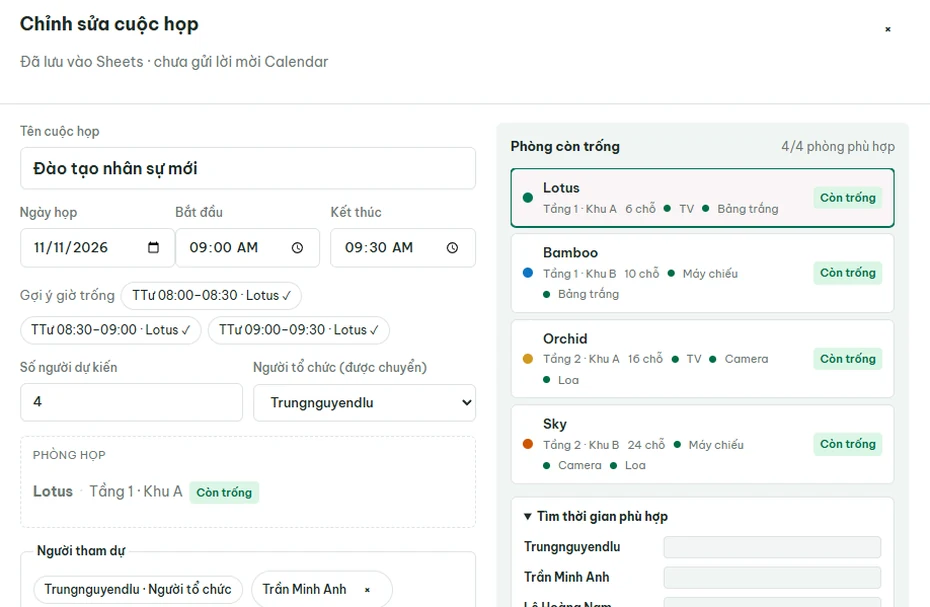
Danh mục phòng ghi vị trí, sức chứa và thiết bị; gợi ý tối đa ba khung giờ phù hợp với nhu cầu.
Biên bản nằm trong tài liệu riêng, kết luận được nhắc miệng và việc đã giao dễ bị quên hạn. Không ai biết bản nào là bản chính thức.
Biên bản có trạng thái và phiên bản; việc sau họp có người nhận, hạn và bước xác nhận hoàn thành.
Meeting Deck trả lời cả ba câu trong cùng một cuộc họp. Phòng, người tham dự, biên bản và việc sau họp cùng trỏ về một bản ghi, thay vì bốn nơi phải đối chiếu.
Xem quy trìnhMột cuộc họp, sáu chặng
Không chỉ là lịch đặt phòng. Đây là nơi lịch phòng, check-in, biên bản, việc sau họp và báo cáo cùng nối vào một cuộc họp.
Khai báo mã, tên, vị trí, sức chứa, thiết bị, người dùng, quyền và giờ hoạt động.
Mở lịch tuần, xem phòng trống hoặc chọn khung giờ phù hợp với sức chứa và thiết bị.
Nhập tên, mục đích và người tham dự; kiểm tra trùng lịch trước khi ghi nhận.
Xác nhận cuộc họp đã diễn ra trong cửa sổ cho phép; kết thúc sớm để giải phóng phòng.
Ghi kết luận, tiếp nhận góp ý và công bố phiên bản chính thức của cuộc họp.
Giao việc, cập nhật tiến độ, xác nhận hoàn thành và xem báo cáo liên quan.
Mỗi bước để lại đủ dấu vết để biết phòng nào đã dùng, ai đã họp và việc gì còn mở.
Không chỉ là lịch đặt phòng
Từ lúc chọn khung giờ đến khi việc sau họp được xác nhận, mọi thứ nằm trong cùng một cuộc họp. Không phải ghép nhóm chat, lịch cá nhân và biên bản rời để trả lời một câu hỏi.
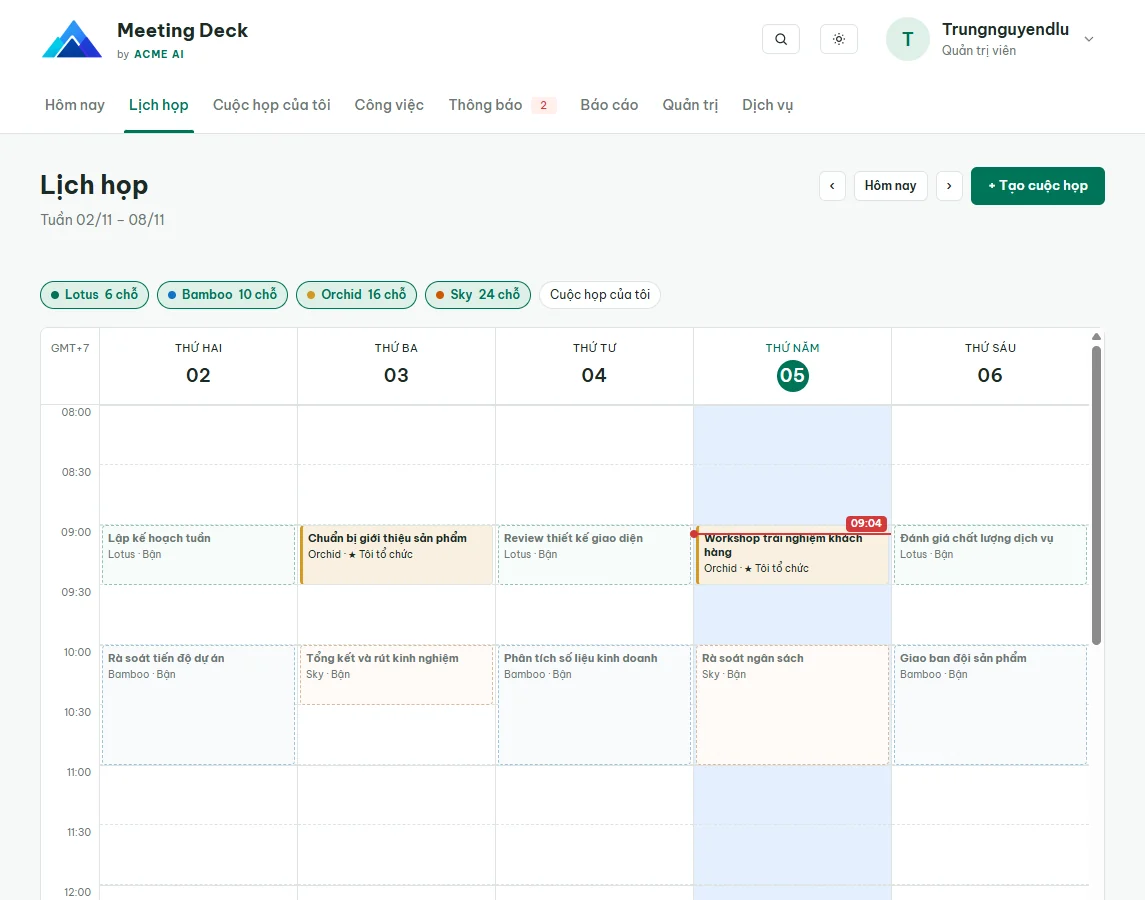
Lịch tuần & đặt phòng
Lịch tuần hiển thị khoảng đã đặt và còn trống theo từng phòng. Chọn một khung giờ để mở biểu mẫu; Meeting Deck gợi ý tối đa ba giờ phù hợp dựa trên lịch phòng, giờ hoạt động, nghỉ trưa, thời gian đệm và sức chứa.
Biên bản & phiên bản
Người tổ chức chỉ định người ghi biên bản trong số người tham dự. Nội dung đi qua trạng thái nháp, chờ chốt và đã công bố; góp ý, phiên bản chính thức và lịch sử thay đổi được giữ lại.
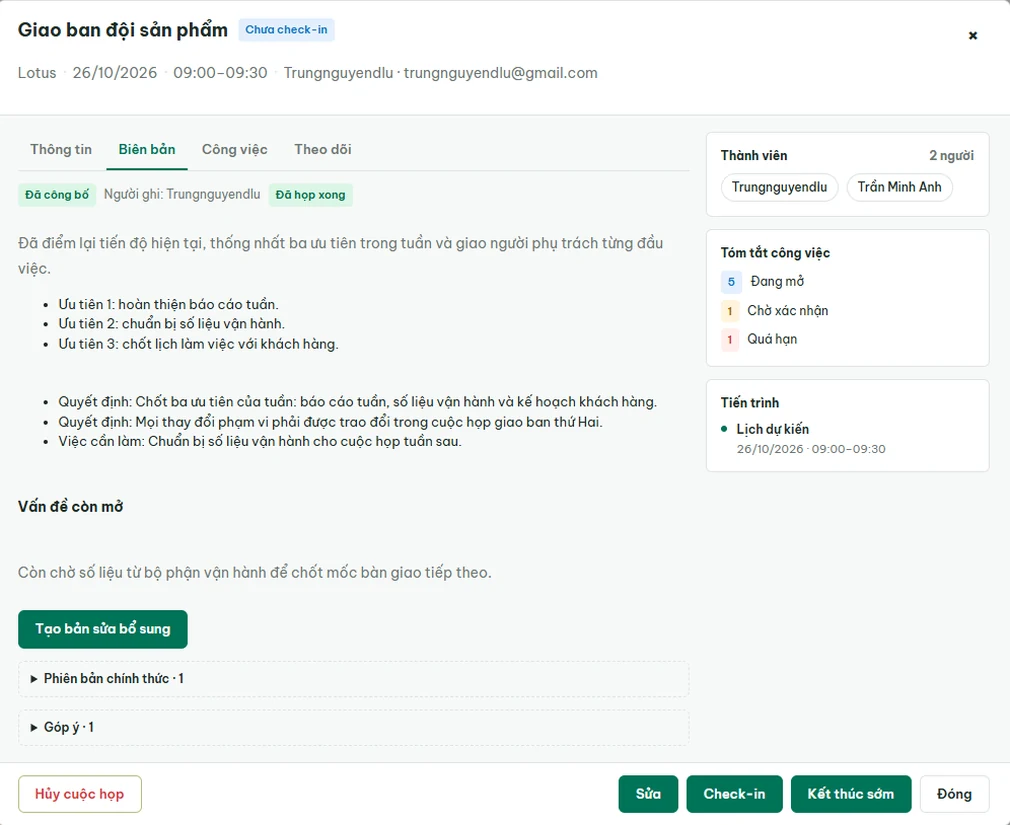
Ảnh chụp giao diện thật · Dữ liệu mẫu · Biên bản đã công bố và các phiên bản
Việc sau họp
Mỗi việc ghi người nhận, hạn và nội dung; trạng thái đi từ chưa bắt đầu đến hoàn thành, kèm bước xác nhận. Danh sách việc của tôi và thông báo trong ứng dụng giúp không bỏ sót việc đã giao.
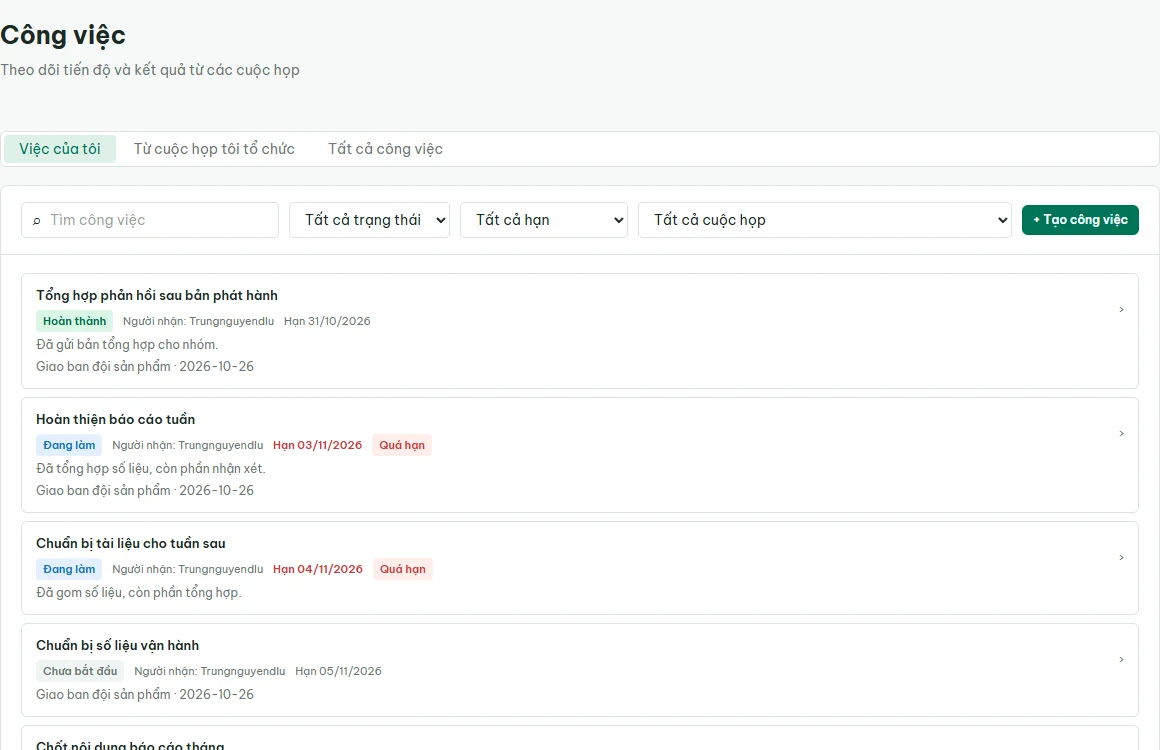
Ảnh chụp giao diện thật · Dữ liệu mẫu · Việc của tôi và trạng thái quá hạn
Báo cáo sử dụng phòng
Báo cáo theo tháng và phòng với mức khai thác, tổng giờ đặt, tỷ lệ check-in, cuộc họp không check-in, huỷ hoặc kết thúc sớm. Xuất Excel khi cần đối chiếu với vận hành.
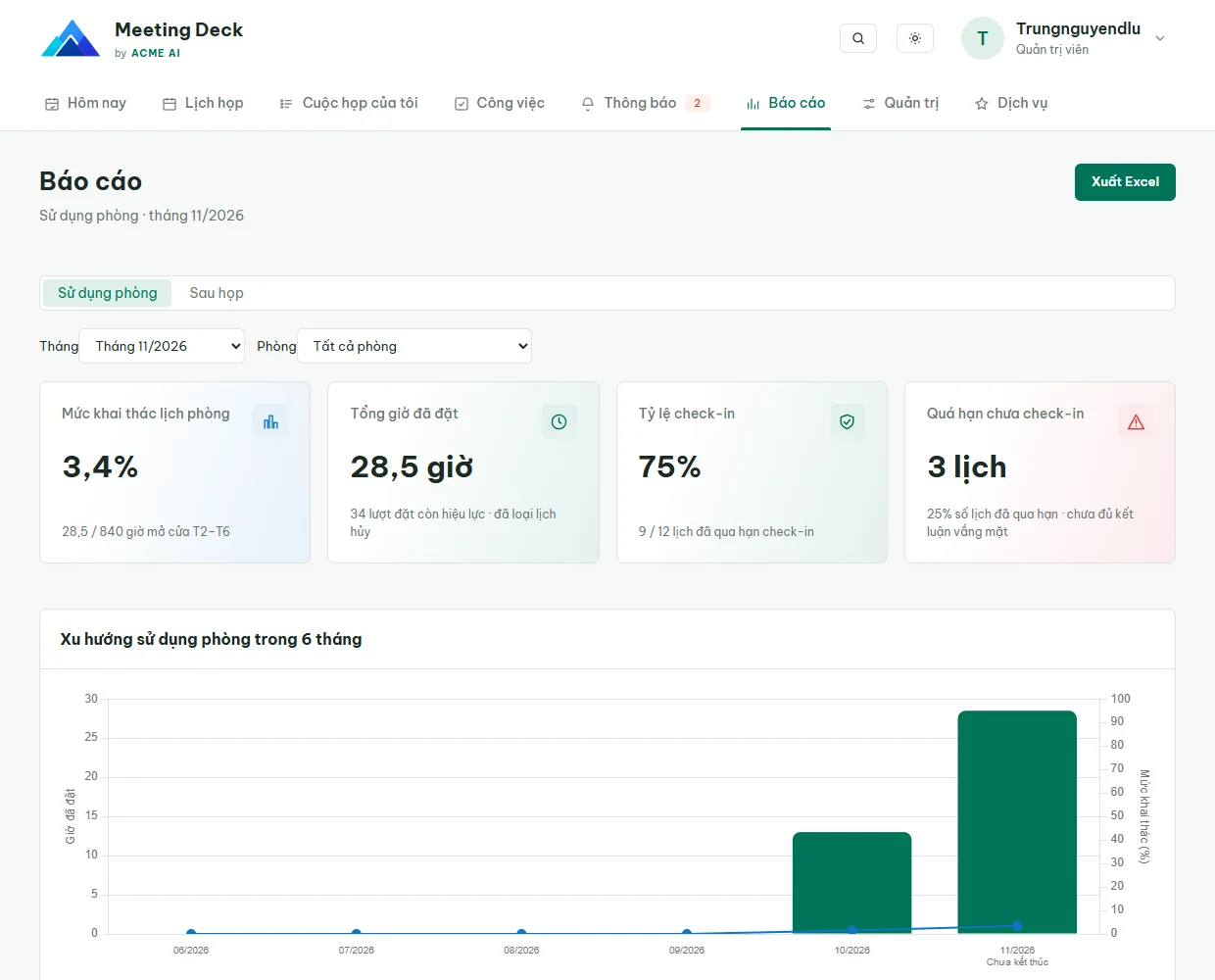
Ảnh được chụp từ chính giao diện ứng dụng đang vận hành, với dữ liệu mẫu. Bố cục và trường dữ liệu là thật; con số hiển thị sẽ khác theo dữ liệu của từng doanh nghiệp.
Đủ người dùng, không thêm việc
Meeting Deck không bắt cả công ty đổi cách họp. Mỗi người chỉ thấy phần mình cần, trong cùng một cuộc họp chung.
Một cuộc họp chỉ có giá trị khi phòng được giữ đúng và kết luận có người theo.Xem chi tiết ứng dụng
Xem mức sử dụng phòng, tỷ lệ check-in và tiến độ công việc sau họp theo tháng.
Khai báo phòng, sức chứa, thiết bị, người dùng, phân quyền, báo cáo và cấu hình vận hành.
Chọn phòng và giờ phù hợp, mời người tham dự, ghi biên bản và giao việc ngay sau cuộc họp.
Xem lịch theo quyền, góp ý biên bản và cập nhật trạng thái việc được giao.
Video giới thiệu
Xem cách kiểm tra phòng trống, tránh trùng lịch, check-in, chốt biên bản và theo dõi việc sau họp trong Meeting Deck.
Anh Chú Mê AI – ACME AI · Video giới thiệu quy trình quản lý phòng họp
Trước và sau
Những tình huống quen thuộc với HR/Admin, người tổ chức cuộc họp và người nhận việc — và cách Meeting Deck xử lý trong cùng một hệ thống.
| Tình huống | Cách làm quen thuộc | Khi vận hành với Meeting Deck |
|---|---|---|
| Hai người cùng đặt một phòng trong cùng giờ | Phát hiện muộn qua tin nhắn, phải đổi phòng hoặc đổi giờ | Kiểm tra xung đột theo phòng trước khi ghi nhận; giữ thông tin đã nhập nếu phòng vừa bị đặt |
| Không rõ phòng nào đủ chỗ và có thiết bị | Hỏi lại người quản lý phòng hoặc đi xem từng phòng | Danh mục phòng hiển thị sức chứa, vị trí và thiết bị; chọn phòng theo nhu cầu |
| Lịch họp nằm trong nhiều nhóm chat và email | Mỗi người giữ một bản, khó biết lịch nào là mới nhất | Lịch tuần và trạng thái cuộc họp tập trung trong ứng dụng |
| Tìm khung giờ phù hợp mất thời gian | Mở lịch từng phòng rồi tự đối chiếu | Gợi ý tối đa ba khung giờ theo lịch phòng, giờ hoạt động, thời gian đệm và sức chứa |
| Không biết phòng có thực sự được sử dụng | Chỉ phát hiện khi phòng trống hoặc có người phải chờ | Check-in trong cửa sổ cấu hình và kết thúc sớm khi họp xong |
| Biên bản thất lạc, việc sau họp không ai theo | Lưu trong tài liệu cá nhân, ghi chú rời hoặc nhắc miệng | Biên bản có trạng thái, phiên bản; việc có người nhận, hạn và bước xác nhận |
Bảng mô tả cách Meeting Deck hỗ trợ công việc hằng ngày; kết quả thực tế phụ thuộc quy trình, dữ liệu và cách cấu hình của từng doanh nghiệp.
Giá minh bạch
Bảng giá theo tháng, tính theo số phòng họp tối đa của mỗi bản cài đặt doanh nghiệp. Gói Free có đầy đủ mọi chức năng như các gói trả phí.
0đ/tháng
Tối đa 3 phòng họp
Đủ để đưa lịch phòng đầu tiên lên hệ thống: đặt họp, check-in, biên bản, việc sau họp và báo cáo.
30.000đ/tháng
Tối đa 5 phòng họp
Cho văn phòng có thêm phòng họp và cần quản lý lịch, thiết bị trong cùng một nơi.
50.000đ/tháng
Tối đa 10 phòng họp
Cho doanh nghiệp có nhiều phòng, nhiều cuộc họp và cần theo dõi mức sử dụng theo tháng.
70.000đ/tháng
Không giới hạn phòng họp
Cho văn phòng cần quản lý toàn bộ phòng họp mà không muốn giới hạn theo số lượng.
Mọi gói đều có đầy đủ chức năng: lịch phòng, đặt họp, check-in, biên bản, việc sau họp và báo cáo. Các gói chỉ khác giới hạn số phòng. ACME AI sẽ xác nhận gói, số phòng và điều kiện sử dụng khi doanh nghiệp đăng ký.
Xem chi tiết gói trên ACME AITư vấn riêng
Mỗi doanh nghiệp có cách đặt phòng, duyệt và ghi biên bản riêng. Nếu Meeting Deck chưa đáp ứng hoàn toàn quy trình của bạn, hãy liên hệ để được tư vấn thêm. Chúng tôi hiểu sự khác biệt của từng doanh nghiệp và muốn đồng hành cùng bạn.
Cách 1 · Tinh chỉnh ứng dụng hiện có
Phần lớn yêu cầu chỉ là thêm một trường, đổi một mẫu in hoặc thêm một bước duyệt. Những việc đó không cần làm lại từ đầu.
Cách 2 · Xây theo quy trình của bạn
Khi quy trình khác nhiều hoặc cần một hệ thống riêng, đội ngũ ACME AI khảo sát cách bạn đang làm rồi xây đúng luồng đó.
01
Nêu việc đang vướng và quy trình hiện tại. Tư vấn miễn phí.
02
Chốt phạm vi, thời gian và cách phối hợp.
03
Hai bên thống nhất chi phí sau khi đã thống nhất giải pháp, rồi mới bắt đầu.
Bạn mô tả quy trình, hai bên chốt phạm vi, rồi mới bàn đến chi phí.
Dữ liệu và quyền truy cập
Mỗi doanh nghiệp dùng Google Sheets và Apps Script riêng; tệp đính kèm nằm trong Drive của doanh nghiệp. Người dùng xem theo phân quyền; thao tác quan trọng được ghi nhật ký. ACME AI quản lý đăng ký, gói sử dụng và hỗ trợ.
Đọc chính sách an toàn dữ liệuChỉ tài khoản đã được kích hoạt mới đặt phòng và xem chi tiết cuộc họp.
Người dùng, người tổ chức và quản trị viên thấy đúng phần dữ liệu của mình.
Tra cứu người thực hiện, thời điểm, mã cuộc họp và hành động quan trọng.
Mỗi doanh nghiệp có Sheets và Drive riêng, không dùng chung dữ liệu vận hành.
Giới hạn cần biết: Bản hiện tại thiết kế cho nhiều phòng trong một văn phòng của một doanh nghiệp; chưa có đặt lịch lặp, phê duyệt, nhiều chi nhánh hoặc đồng bộ lời mời qua Google Calendar. Báo cáo dựa trên dữ liệu đặt phòng và check-in, không phải phép đo số người thực tế có mặt.
Câu hỏi thường gặp
Nếu câu hỏi của bạn chưa có ở đây, đội ngũ ACME AI hỗ trợ qua Zalo hoặc email.
Chat với ACME AICả hai. Ứng dụng đi từ lúc chọn phòng, đặt họp, check-in đến biên bản, việc sau họp và báo cáo sử dụng phòng. Meeting Deck không phải công cụ quản lý dự án độc lập hay phần mềm quản lý nhiều chi nhánh.
Có. Mỗi phòng có mã, tên, vị trí, sức chứa, trạng thái và danh sách thiết bị; lịch tuần hiển thị các khoảng đã đặt và còn trống theo từng phòng.
Bản hiện tại tập trung vào cuộc họp đơn. Đặt lịch lặp được để ở giai đoạn sau nhằm xử lý an toàn từng lần xuất hiện và các ngoại lệ.
Bản hiện tại quản lý lịch và cuộc họp trong Meeting Deck, kèm thông báo trong ứng dụng. Lời mời, phản hồi tham dự và đồng bộ qua Calendar đang trong lộ trình phát triển.
Biên bản đi qua ba trạng thái: nháp, chờ chốt và đã công bố. Người tham dự góp ý trước khi người tổ chức công bố bản chính thức; các phiên bản và lịch sử thay đổi được lưu lại.
Mỗi việc có người nhận, hạn và nội dung; trạng thái đi từ chưa bắt đầu đến hoàn thành, kèm bước xác nhận. Người nhận thấy việc trong danh sách của tôi và nhận thông báo trong ứng dụng.
Dữ liệu có cấu trúc nằm trong Google Sheets; tệp đính kèm nằm trên Google Drive theo cấu hình của bản cài đặt. Quyền xem chi tiết, sửa, hủy và quản lý dữ liệu được kiểm tra theo vai trò.
Ảnh được chụp từ chính giao diện ứng dụng đang vận hành, với dữ liệu mẫu. Bố cục và trường dữ liệu là thật; con số hiển thị sẽ khác theo dữ liệu của từng doanh nghiệp.
Bạn nhắn Zalo để được tư vấn thêm. Nếu cần, ACME AI chỉnh Meeting Deck theo quy trình hiện tại hoặc xây hệ thống riêng theo đúng cách công ty bạn làm. Chi phí được thống nhất sau khi hai bên chốt giải pháp.
Cần xem chi tiết về tính năng, dữ liệu và hỗ trợ? Đọc trang sản phẩm đầy đủ
Bắt đầu từ cuộc họp đầu tiên
Bắt đầu miễn phí với 3 phòng. Nhận hướng dẫn cài đặt qua email và đưa lịch phòng đầu tiên lên Meeting Deck.
Vui lòng kiểm tra email để nhận hướng dẫn cài đặt.